NFC 켜기
설정에서 NFC를 '기본 모드' 또는 '카드 모드'로 켜 주세요.
태그 구매 후 관리대상 설정부터 태그 등록까지, 그림으로 쉽게 따라 할 수 있습니다.
Overview
아래 인포그래픽으로 전체 흐름을 먼저 확인한 뒤, 단계별 카드에서 자세히 읽어 보세요.
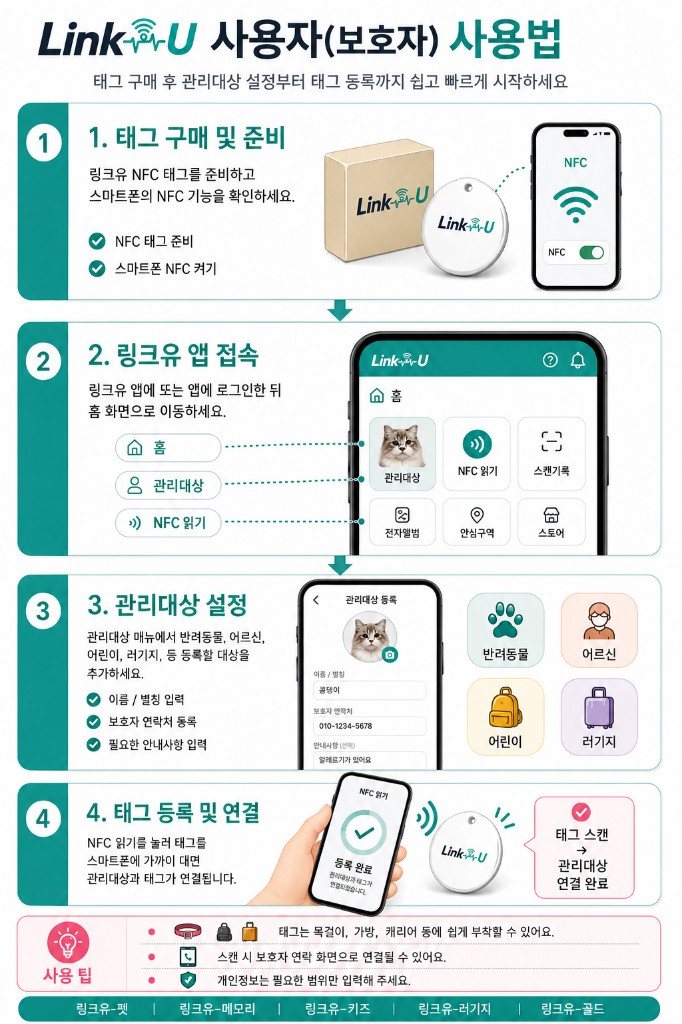
Before Start
설정에서 NFC를 '기본 모드' 또는 '카드 모드'로 켜 주세요.
아이폰은 상단 카메라 근처, 안드로이드는 뒷면 중앙·상단(기종마다 다름)에 태그를 대 보세요.
두꺼운 카드 케이스·금속 케이스는 인식을 방해할 수 있습니다.
4 Steps
보호자가 태그를 처음 설정할 때 따라 할 순서입니다.
링크유 NFC 태그를 준비하고 스마트폰 NFC 기능을 켜 주세요.
Link-U 태그
NFC 태그
NFC ON
링크유에 로그인한 뒤 홈 화면에서 원하는 메뉴를 선택하세요.
Link-U 홈
「관리대상」 메뉴에서 반려동물·어르신·아이·수하물 등 대상을 등록합니다.
「NFC 읽기」를 누른 뒤 태그를 스마트폰에 가까이 대면 관리대상과 연결됩니다.
등록 완료
태그 스캔 → 관리대상 연결
For Finder
태그를 스캔한 분은 별도 앱 설치 없이 웹 화면에서 아래 기능을 사용할 수 있습니다.
번호 노출 없이 버튼 한 번으로 통화 연결이 가능합니다.
발견자가 현재 상황을 텍스트로 남길 수 있습니다.
발견자가 동의하면 스캔된 위치가 보호자에게 전송됩니다.
Tips
목걸이·가방·캐리어 등에 쉽게 부착해 사용할 수 있습니다.
태그를 스캔하면 보호자 연락 화면으로 바로 이어집니다.
개인정보는 꼭 필요한 범위 안에서만 입력해 주세요.
스마트폰의 NFC 설정이 켜져 있는지 확인하세요. 아이폰은 화면이 켜진 상태에서만 인식됩니다. 안드로이드는 화면 잠금을 해제한 후 태그해 보세요.
제품 사용 중 궁금한 점이나 불편한 사항이 있으시면 언제든 연락해 주세요.
소중한 인연을 안전하게 지키세요!
설명서 PDF 저장